Issue a test ticket
Complete a registration for your test event. Verify the order status and open the issued ticket.
 evenda.
利用可能な言語版
РусскийEnglishSrpskiDeutschTürkçeქართულიEspañolहिन्दीবাংলাPortuguêsTiếng ViệtFrançaisItaliano한국어العربيةBahasa Indonesia日本語中文አማርኛ (Amarəñña)অসমীয়া (Ôxômiya)Azərbaycan diliБългарски (Bǎlgarski)ČeštinaΕλληνικά (Elliniká)Eesti keelفارسی (Fārsī)Fulfuldeગુજરાતી (Gujarātī)HausaMagyarIgboBasa Jawaಕನ್ನಡ (Kannaḍa)Latviešu valodaMalagasyBahasa Melayuമലയാളം (Malayāḷam)मराठी (Marāṭhī)မြန်မာဘာသာ (Myanma Bhasa)नेपाली (Nepālī)NederlandsAfaan Oromooଓଡ଼ିଆ (Oṛiā)پښتو (Paṣ̌to)PolskiRomânăسنڌي (Sindhī)සිංහල (Siṁhala)SlovenčinaChiShonaBasa Sundaதமிழ் (Tamiḻ)Wikang Tagalogతెలుగు (Telugu)ภาษาไทย (Phasa Thai)اردو (Urdū)Oʻzbek tiliYorùbáVahcuenghHrvatskiDanishFinnishSwedishFeatured guides
A QR image alone is not an admission system. Connect each ticket to an event and check how the scanner handles it before guests arrive.
Evendaはソフトウェア提供者および技術パートナーです。チケットの販売者および決済の受取人は貴社です。購入者の資金はプラットフォームを通過しません。
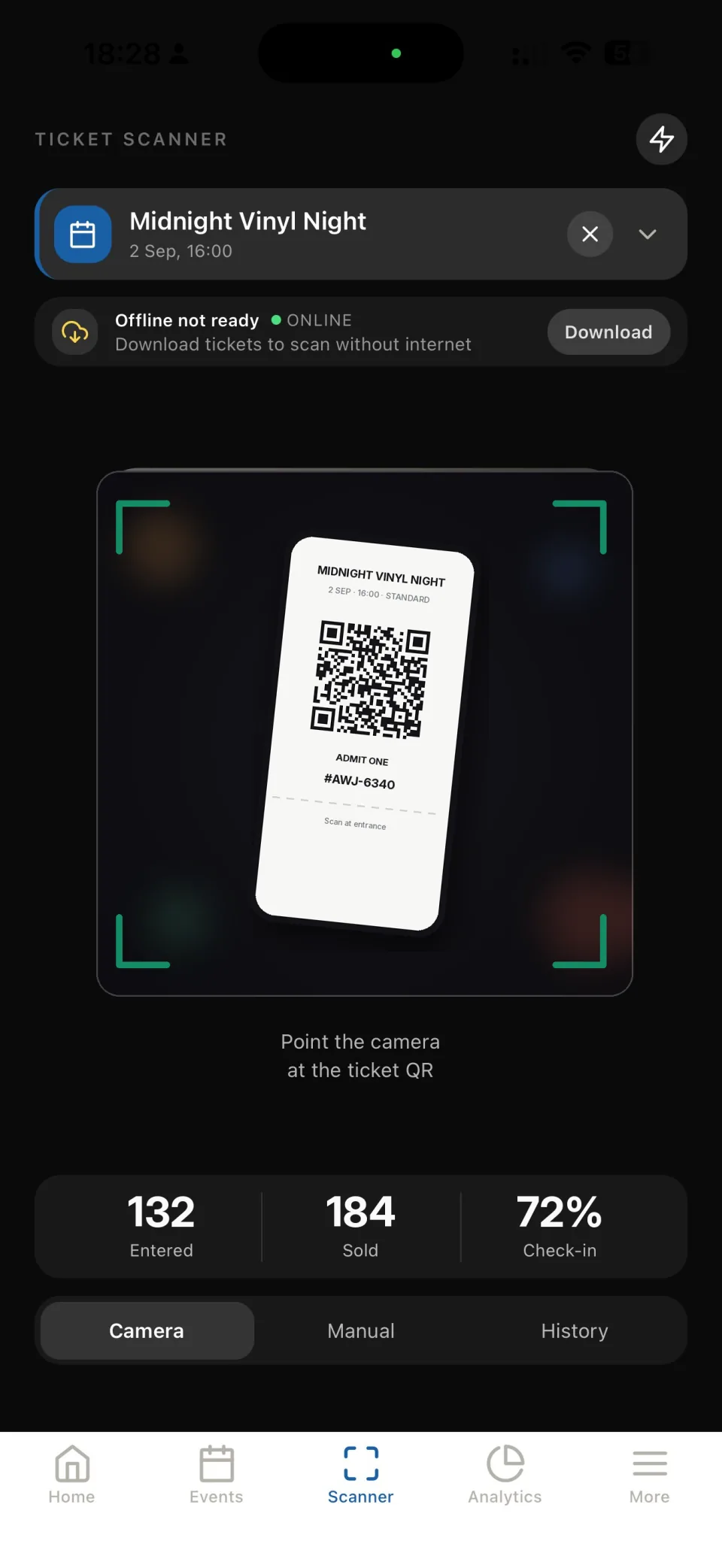
Complete a registration for your test event. Verify the order status and open the issued ticket.
Check the event name, date and category. Confirm the QR code is visible at a readable size on a phone.
Open check-in in the app, select the event and scan the test ticket. Read the result before letting a guest through.
Scan the same test ticket again and confirm the app displays its used status. Train staff to inspect this result rather than approving every scan.
Increase screen brightness, show the complete code and avoid glare. Check camera permission on the scanner device.
Check the selected event and order status. Escalate exceptions to the responsible organizer instead of bypassing the result.
It can encode text or a link, but does not by itself manage ticket validity and admission status. For controlled entry, use tickets connected to the event’s ticketing system.
Yes. The complete QR code should be visible with enough brightness for the scanner. Test typical devices at the venue.
Do not publish valid ticket codes in social posts or instructions. Use test tickets for demonstrations and staff training.
作業を開始
ブラウザ上ですべての機能にアクセス可能 — インストール不要、どのコンピューターでも。